Tampilkan postingan dengan label Tips Internet. Tampilkan semua postingan

Cara Buat Smadav Rev. 9.1 Free Menjadi Pro

Hallo sahabat orera.. !!

Sama seperti biasa, "kebingungan" membuat saya jarang posting. Dari pda bingung mau posting apa, mending admin posting smadav revisi terbaru deh.... sudah pada tau kan kalo smadav sudah update terbaru lagi yang dulunya smadav 9.0 sekarang sudah smadav 9.1. Pengen Download kan.

Tapi admin yakin kalian sudah update smadav kalin menjadi yang terbaru tapi admin yakin juga banyak yang masih belum pro smadavnya alias smadav yang kalian pakai masih smadav free, ne admin kasih tau caranya supaya smadav kalian jadi smadav pro..

1 . Silahhkan download Smadav 9.1 Disini
2 . Kalo sudah di download, silahkan kalian instal dulu deh smadav yang sudah kalian download tadi.
3 . Selesai kalian instal smadavnya, silahkan masukan kode di bawah ini, supaya smadav kalian jadi pro.


  • Recomendasi  : untuk pengguna PERSONAL
    USER               : mumu by inovLy
    PASSWORD   : 085700526008
  • Recomendasi  : untuk pengguna WARNET
    USER               : inovLy.to.warnet
    PASSWORD   : 771277788662
  • Recomendasi  : untuk pengguna PERUSAHAAN
    USER               : inovLy.to.perusahaan
    PASSWORD   : 778877801094

Selesai deh, jadilah smadav pro punya sobat. Tapi bagi sobat yang smadavnya kena blacklist, ne admin punya cara supaya menghilangkan blacklistnya..


Cara menghilangkan Blacklist di Smadav Langung kita parktekkan saja dari pada tidak kelar kelar menggunkan Smadav yang tidak ribet tapi di biki ribet. 1. Pastikan Smadav di komputer/Laptop kamu tidak aktif, caranya lihat kanan bawah ada icon Smadav klik kanan dan pilih Exit. 2. Sekarang klik Start => Run => ketik "regedit" (tanpa tanda kutip) 3. Buka folder HKEY_CURRENT_USER => Software => Microsoft => Notepad,  pada Register editor 4. Carilah file yang bertuliskan "lfPitchΔndFamily", "lfPitchΔndFamily2", "lfPitchΔndFamily". Intinya cari file yang bertuliskan "lfPitchΔndFamily" dan hapus satu per satu. Untuk cara hapusnya klik kanan filedan klik Delete dan pilih yes. 5. Apabila cara ke4 sudah selesai buka, direktori C:/Program Files/Smadav klik 2 kali dan pilih/klik SMΔRTP.exe untuk menjalankan smadav, sekarang anda lihat Smadav anda sudah tidak terkena Blacklist. sekarang bagimana cara agar menjadi Pro


Cara Mudah Membuat Tema Google Chrome

Hallo sahabat RS Teknolgi !!!
Apa kabar ???


Lama ngga update dikarenakan ada banyak kesibukan didunia nyata, dan juga sedang berusaha konsentrasi sekolah. Semenjak aktif ngeblog, prestasi sekolah saya menurun. Itu mungkin karena saya terlalu sering didepan komputer hanya untuk menulis posting dan posting... tanpa memperdulikan belajar. 

http://cirebon-cyber4rt.blogspot.com/2012/08/cara-membuat-tema-google-chrome-dengan.html
Chrome Fans
Ok kembali ke postingan, kali ini saya akan membahas sedikit ilmu yang saya dapat dari teman, yaitu membuat tema Google Chrome. Caranya sangat cepat dan mudah, kalian hanya perlu klak-klik saja hehehe.

Dan Berikut Ini Cara Membuat Tema Google Chrome Dengan Cepat dan Mudah :

1). Buka Web Browser Google Chrome
2). Kemudian klik tautan berikut : Toko Web Chrome
3). Klik + TAMBAHKAN KE CHROME
http://cirebon-cyber4rt.blogspot.com/2012/08/cara-membuat-tema-google-chrome-dengan.html

4). Lalu Pilih Add dan tunggu hingga proses MEMERIKSA... Selesai.
http://cirebon-cyber4rt.blogspot.com/2012/08/cara-membuat-tema-google-chrome-dengan.html

5). Jika proses MEMERIKSA... sudah, klik gambar My Chrome Themepada laman depan Google Chrome kalian.
http://cirebon-cyber4rt.blogspot.com/2012/08/cara-membuat-tema-google-chrome-dengan.html

6). Nanti akan muncul tampilan seperti gambar dibawah, kalian tinggal klik saja START MAKING THEME.
http://cirebon-cyber4rt.blogspot.com/2012/08/cara-membuat-tema-google-chrome-dengan.html

7). Akan ada dua pilihan, pilih saja Upload Image.
http://cirebon-cyber4rt.blogspot.com/2012/08/cara-membuat-tema-google-chrome-dengan.html

8). Lalu pilih gambar yang akan kalian jadikan temanya, kemudian klikOpen.
http://cirebon-cyber4rt.blogspot.com/2012/08/cara-membuat-tema-google-chrome-dengan.html

9). Tunggu hingga proses uploading gambar selesai, lalu atur posisi gambarnya.
http://cirebon-cyber4rt.blogspot.com/2012/08/cara-membuat-tema-google-chrome-dengan.html

10). Atur juga penerapan warnanya, kalian bisa liat gambar dibawah ini :
http://cirebon-cyber4rt.blogspot.com/2012/08/cara-membuat-tema-google-chrome-dengan.html

11). Jika sudah, klik INSTALL MY THEME, jika muncul pilihan dibawah klik saja Continue
http://cirebon-cyber4rt.blogspot.com/2012/08/cara-membuat-tema-google-chrome-dengan.html

12). Selesai, coba buka Tab Baru pada Google Chrome dan liat perubahan yang terjadi.
http://cirebon-cyber4rt.blogspot.com/2012/08/cara-membuat-tema-google-chrome-dengan.html

Gimana? mudahkan... hehehe. Kayanya tanpa dikasih informasi gambarpun anak TK pasti bisa, tapi supaya lebih afdol, saya kasih gambarnya juga.

Sekian saja postingan saya kali ini tentang Cara Mudah Membuat Tema Google Chrome, semoga dapat bermanfaat.

sumber : cirebon-cyber4rt

Cara Mudah Membuat Aplikasi Game Sendiri di Facebook

RS Teknologi - Maaf sob saya baru posting lagi karna saya sudah mulai sekolah lagi dan tidak sempat untuk berposting lagi. Ok langsung aja ke TKP karna dah malam dan saya juga dah ngantuk ni :-)..
Pada kesempatan ini kita akan coba membuat / menyimpan game flash kesayangan kita di Facebook sehingga berupa aplikasi facebook milik kita sendiri seperti game Foker di facebook yang bisa dimainkan oleh orang lain juga selain kita pemilik apliksi game tersebut.


Ok langsung saja kita ikuti aturan mainnya tanpa banyak berfikir lagi :

1. Siapkan file game flash kesayangan Anda atau bila belum punya bisa anda dapatkan dari situs game online dengan cara yang pernah saya bahas di postigan yang berjudul Cara Menyimpan Game Flash Dari Game Online Ke Komputer Tanpa Download.


2. - Kemudian buatlah sebuah folder baru dimana saja, dan kemudian di dlm folder baru tersebut buatlah sebuah folder dan beri nama images, selanjutnya masukan game flash Anda ke folder images tersebut. 
- downloadlah sebuah file js dari situs ini dan kemudian masukan ke folder baru tadi bergandengan dengan folder images
- bukalah notepad dan kopikan kode html berikut ke notepad :


<!DOCTYPE HTML PUBLIC "-//W3C//DTD HTML 4.01 Transitional//EN">
<html>
<head>
<title>Untitled</title>
<meta http-equiv="content-type" content="text/html; charset=iso-8859-1">
<meta name="generator" content="Web Page Maker">
<script src="ac_activex.js" type="text/javascript"></script>

</head>
<body>
<div id="flash1" style="position:absolute; overflow:hidden; left:0px; top:0px; width:758px; height:545px; z-index:0">
<script type="text/javascript">
AC_RunFlashContent("id","flash1","width","758","height","545","quality","high","autoplay","true","loop","true","wmode","window","codebase","http://download.macromedia.com/pub/shockwave/cabs/flash/swflash.cab","pluginspage","http://www.macromedia.com/go/getflashplayer","src","images/Bilyard.swf");
</script>
<noscript>
<object classid="clsid:D27CDB6E-AE6D-11CF-96B8-444553540000" codebase="http://download.macromedia.com/pub/shockwave/cabs/flash/swflash.cab" width=758 height=545>
<param name="movie" value="images/Bilyard.swf">
<param name="quality" value="high">
<param name="loop" value="true">
<param name="wmode" value="window">
<param name="autoplay" value="true">
<!--[if !IE]>-->
<object data="images/Bilyard.swf" width="758" height="545" type="application/x-shockwave-flash">
<param name="pluginurl" value="http://www.macromedia.com/go/getflashplayer">
<param name="quality" value="high">
<param name="loop" value="true">
<param name="wmode" value="window">
<param name="autoplay" value="true">
</object>
<!--<![endif]-->
</object>
</noscript>

</div>


</body>
</html>


</body>
</html>


keterangan : tulisan yang berwarna merah gantilah dengan nama game flash Anda yang berada di dalam folder images


lalu pada menu notepad pilih menu File kemudian Save As beri namaindex.html pada Save As Type pilih All Files...simpanlah index.html tersebut ke dalam folder baru tadi bergandengan dengan file js dan folder images.


3. Kemudian tes dahulu isi folder baru itu dengan cara mengklik 2x file index.htmldan apakah game flashnya bekerja ata tidak..?


4. Mendaftar dahulu ke webhosting yang berbayar atau yang gratisan supaya kita bisa menyimpan game flash kesayangan kita yang nantinya bisa di panggil di facebook secara online. Untuk webhosting gratisan ikutilah caranya pada postingan saya yang berjudul CARA MEMBUAT WEBSITE DI HOSTING GRATISAN 


 5. Bila game Anda telah bekerja pada browser terus simpanlah / uploadlah semua isi folder itu (folder images, file js, dan index.html) ke server hosting Anda (lihatlah cara mengupload file ke server hosting gratisan di postingan saya yang berudulUpload File Menggunakan FileZilla Client) 


6. Kemudian cobalah Anda panggil alamat url game Anda di browser misalnyahttp://www.DomainAnda.com/index.html, index html bisa juga tidak diketik menjadi http://www.DomainAnda.com/ saja. Apakah sudah bisa dikses game online Anda tersebut..??


7. Membuat Aplikasi di Facebook


Langkah 1 - Konfirmasi HP

Sebelum membuat aplikasi, anda wajib konfirmasi HP 1x per 1 akun Facebook. Konfirmasi ini diwajibkan Facebook, bukan diwajibkan saya. Jadi kita tidak bisa protes dengan kebijakan Facebook ini.
E Tanpa konfirmasi HP, anda tidak akan bisa membuat aplikasi apa pun
Untuk cara konfirmasi HP, silakan ke link inihttp://www.facebook.com/confirmphone.php
Penjelasan : 

  1. http://www.hancur.com/56/konfirmasi-nomer-hp-sebelum-buat-aplikasi-facebook.php
  2. http://www.hancur.com/65/cara-kirim-ulang-kode-konfirmasi-hp-facebook.php
Kalau sudah konfirmasi HP,

Langkah 2 - Buat Aplikasi

Tutorial ini dibuat pada Facebook berbahasa Inggris. Jadi kalau Facebook anda berbahasa Indonesia, tampilan bahasanya akan beda. Disarankan agar memakai bahasa Inggris paling tidak selama pembuatan aplikasi.
Buka link ini : https://developers.facebook.com/apps/
Klik tombol "Create New App" di pojok kanan atas.
Nanti akan muncul tampilan seperti di bawah (kalau tidak ada tampilan di bawah, tekan saja tombol yang ada di layar)


Isikan nama aplikasi yg diinginkan di kotak "App Name". Sebagai contoh di gambar di atas saya namai aplikasinya sebagai "Permainan Bilyard"
Kita juga akan mengisi "App Namespace". Apa App Namespace ini? App Namespace adalah alamat web yang akan kita pakai kalau kita ingin membuka aplikasi kita.
Contoh buat yang suka main Mafia Wars di Facebook, alamat game Mafia Wars adalah http://apps.facebook.com/inthemafia/. Ini berarti App Namespace dari Mafia Wars adalah inthemafia.
Contoh lain, buat yang suka main game Pet Society di Facebook, alamatnya adalah http://apps.facebook.com/petsociety/, berarti App Namespace game Pet Society adalah petsociety
Setiap App Namespace hanya boleh digunakan 1 aplikasi saja. Jadi misal sudah ada aplikasi dengan App Namespace "inthemafia", aplikasi lain tidak boleh ada yang menggunakan App Namespace "inthemafia" dan aplikasi lain harus menggunakan App Namespace lain.
Silakan buat App Namespace yang unik. Terserah mau diisi apa. Tapi ingat App Namespace hanya boleh mengandung huruf kecil dan tanda minus.
Spasi, titik, tanda garis bawah, angka, dll, tidak diperbolehkan di App Namespace.
Sebagai contoh, di atas saya pakai App Namespace "permainanbilyard"
Kalau sukses, akan ada tulisan hijau kecil "Available"
Klik juga pilihan "I agree to..."
Klik tombol "Continue"


Langkah 3 - Verifikasi Gambar

Tutorial ini dibuat pada Facebook berbahasa Inggris. Jadi kalau Facebook anda berbahasa Indonesia, tampilan bahasanya akan beda. Disarankan agar memakai bahasa Inggris paling tidak selama pembuatan aplikasi.
Ada tampilan di bawah, ketikkan apa yang tertulis di layar
1 
Contoh, di gambar di atas, saya ketikkan "pnp randone"
Klik tombol "Submit"
 bila setelah tampilan di atas ada pertanyaan lain klik Batalkan saja ...!!karena yang terpenting keluarnya tampilan seperti di langkah 4 di bawah ini..!!


Langkah 4 - Halaman Aplikasi

Tutorial ini dibuat pada Facebook berbahasa Inggris. Jadi kalau Facebook anda berbahasa Indonesia, tampilan bahasanya akan beda. Disarankan agar memakai bahasa Inggris paling tidak selama pembuatan aplikasi. 
Ada tampilan di bawah, ini adalah halaman utama untuk mengatur setting aplikasi.
Di sini kita lihat hanya kotak "App Display Name" "App Namespace", dan "Contact Email" yang baru terisi. Sisanya masih kosong.


keterangan :
1. Gantilah gambar Aplikasi Anda sesuai dengan minat Anda.
2. Gantilah icon Aplikasi Anda / samakan dengan gambar aplikasi.
3. Silahkan sesuaikan kategori aplikasi Anda
4. Isikan dengan alamat url game web hosting Anda yang telah di buat sebelumnya misalnya http://www.DomainAnda.com/
5. Isikan dengan url mirip no.3 namun tambahkan s hingga menjadi https://www.DomainAnda.com/


Setelah semua diisi dengan benar jangan lupa klik tombol Save / Simpan Perubahan di bagian paling bawah.


8. Coba panggil halaman url Aplikasi Game Facebook anda yang baru anda ciptakan ini 

9. Selamat kini Anda telah memiliki Aplikasi Game Facebook sendiri dan beritahukan pada teman-teman Anda alamat Game Facebook Anda tersebut....!!


Sumber

Cara Membuat Agar Blog Kita Banyak Pengunjung

 Wah.. udah lama nich nggak posting.. Mengawali pagi yang cerah ini, kali ini saya akan memposting tentang cara agar blog banyak pengunjung. Visitor adalah harga mati dalam dunia blog.. Betul? Untuk apa kita mengoptimasi template , memakai beribu hiasan di blog, dan menulis artikel se orisinil mungkin yang nantinya hanya kita sendiri yang menikmatinya ? Blog kita butuh dipromosikan.. Promosi bisa dilakukan dengan berbagai cara.. 


Diantaranya :
1. Memperkenalkan blog ke Berbagai Search engine ( khususnya Google, yahoo, dan Bing). Klik disini!
2. Memperkenalkan Blog ke Blog yang lain ( dalam hal ini "Blogwalking" ). 
3. Memperkenalkan Blog ke Jejaring Social ( Khususnya Facebook dan Twitter).
4. Memperkenal Blog Ke Forum - Forum Online. 
5. Memperkenalkan Blog Ke Social Bookmarking 

Dan untuk satu hal penting yang menjadi hidup matinya blog, yaitu BACKLINK. Backlink itu akan ada dengan sendirinya jika sobat melakukan ke 5 langkah di atas... Sekian....

Dipersilahkan bagi para sobat blogger yang ingin memberi masukkan atau tambahan mengenai postingan di atas...


Sumber

New Trick Merubah Laptop Menjadi WiFi Hotspot

Apakah anda merencanakan untuk membeli sebuah akses point untuk membuat wifi hotspot di rumah anda? Jangan terburu-buru, coba dahulu tips cara membuat Wifi hotspot ini hanya bermodal laptop dan koneksi internet anda (bisa modem usb ataupun modem ADSL).
WiFi saat ini telah menjadi teknologi yang semakin mudah di dapat, seperti yang kita ketahui hampir semua handphone kelas bisnis telah mensupport teknologi konektifitas wifi, namun kali ini jika anda menginginkan agar laptop anda melakukan sharing koneksi internet dengan yang lainya anda dapat merubah laptop anda dengan menjadikanya sebagai WiFi hotspot dengan menggunakan software yang mudah tentunya.
Beberapa waktu yang lalu, saya ingin sekali untuk membuat sebuah hotspot di rumah supaya tidak berebut modem sebab hanya ada 1 modem di rumah. Nah, padahal yang ingin menggunakan internet cukup banyak. Lalu gimana cara merubah laptop kita menjadi wifi hotspot?? Ikuti Step-By-Step berikut.

1. Download dahulu software Connectify DI SINI.
2. Install Connectify dengan mengikuti langkah-langkahnya hingga selesai, lalu restart 
laptop.
3. Buka software Connectify dan sambungkan koneksi internet modem anda pada laptop seperti biasa.
4. Setelah koneksi internet tersambung dengan baik dengan modem, setting Connectify seperti pada gambar di bawah.
Note :
- Hotspot Name : isi nama hotspot anda.
- Password : isi password untuk koneksi ke hotspot anda.
- Internet : pilih koneksi internet yang akan anda sharing/bagikan (karena modem saya smart, maka saya memilih smart untuk koneksi internet nya).
- Share Over : pilih hardware wifi yang terdapat pada laptop anda.
- Sharing mode : pilih wi-fi access point.

5. Dari komputer/laptop client koneksikan wifi ke akses point yang telah kita buat pada langkah sebelumnya.
6. Masukkan password seperti password pada akses point.
7. Selesai, tinggal browsing deh baik pada laptop server maupun client.
Hotspot Wifi yang kita buat menggunakan laptop ini juga dapat dimanfaatkan dengan menggunanak IPad maupun Handphone lain yang memiliki fitur Wifi. Oya, software ini juga dapat membuat koneksi Ad-Hoc, jadi antar laptop dapat saling terkoneksi seperti layaknya menggunakan kabel LAN, namun bedanya ini menggunakan wireless.


Sekian dan Semoga Berguna

Credit by : Sumber

Cara Buat Domain Gratis Dari Intuit

Nah bagi kalian yang ingin mendapat domain .com .net .org .info .biz .name secara gratis seperti saya, silakan ikuti langkah-langkah dibawah ini :

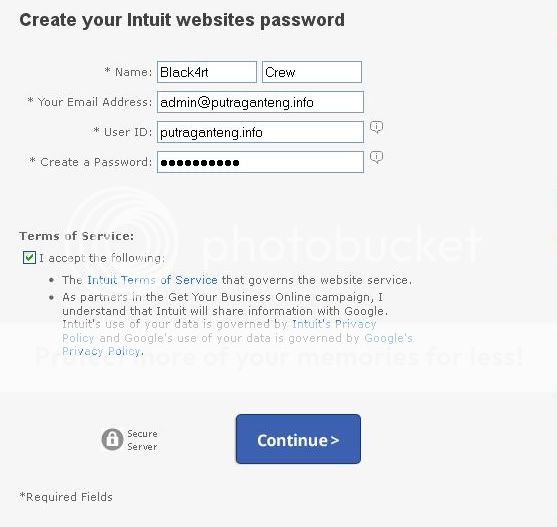
1. Daftar untuk mendapatkan akun dari Intuit. (Daftar Disini)
2. Kemudian isi semua data yang diminta.


3. Lalu klik “Choose a domain (www.yourname.com) for your website”.


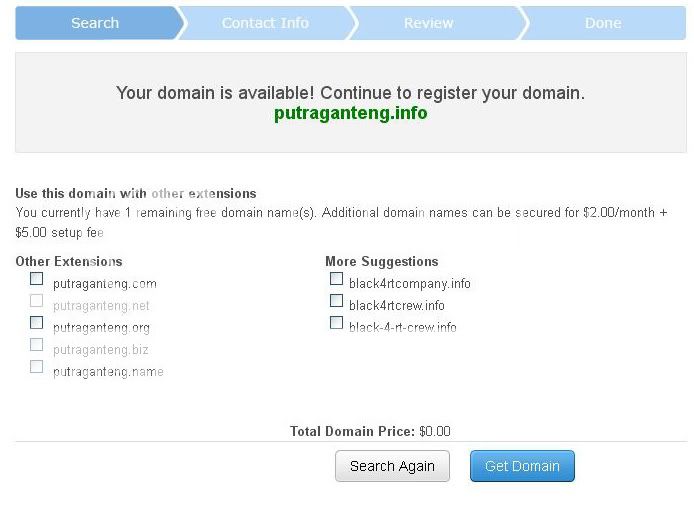
4. Masukkan nama domain yang kalian inginkan.
5. Jika Domain yang kalian inginkan tersedia klik "Get Domain".


6. Selanjutnya isi lagi semua datanya seperti Nama, Email, Nomor HP, dll.


7. Setelah itu kalian akan diarahkan ke halaman Info kontak, Jangan centang Domain Privasi (Nanti Akun Kalian Bisa Disuspend) cukup Centang Saya Setuju (I Agree) lalu klik Submit.


8. Kemudian akan muncul halaman pop out yang tujuannya untuk meminta Informasi dan alamat penagihan domain kalian (Domain yang kalian minta gratis, tapi untuk melindungi terhadap penipuan mereka membutuhkan informasi penagihan domain kalian).
9. Pada bagian credit card isi seperti dibawah :
Nama card = Isi Terserah
Nomer card = 4067424205414109
Exp date = 02/13
Security code card= 145


Domain yang kalian inginkan akan diproses dalam waktu kurang dari 24 Jam, jadi silakan tunggu hingga domain kalian aktif, tapi biasanya hanya membutuhkan waktu 3-5 Jam saja.

Gunakan dengan bijak ya gan